
您想在 wordpress 中按天、按周、按月甚至按历史显示最受欢迎的帖子吗?
热门帖子可让访问者快速发现您的热门内容,这有助于您提高用户参与度、综合浏览量和转化率。
在本文中,我们将向您展示如何在 WordPress 中按日、周、月和所有时间显示热门帖子。
为什么在 WordPress 中显示热门帖子?
当您创建 WordPress 博客时,您没有太多内容。这允许您手动在侧边栏小部件中显示选定的帖子。
然而,随着您的网站的发展,您会发现网站上的旧文章没有获得太多曝光。通过展示您的热门内容,您可以让新用户快速发现您网站上的最佳文章。这可以提高用户参与度并增加您的页面浏览量。
问题是,如果您展示历史上最受欢迎的文章,那么只有非常有限的文章会被重复曝光。您还可以通过按天、周或月显示热门帖子来实现多样化。
让我们看看如何在 WordPress 中轻松地按日、周、月或所有时间显示热门帖子。
在 WordPress 中按日、周和月添加热门帖子
在 WordPress 中显示热门帖子的最佳方法是使用MonsterInsights。它是WordPress 的最佳分析插件,可帮助您设置 Google Analytics,而无需编辑代码。
在本教程中,我们将使用 MonsterInsights Pro 版本,因为它可以让您自动显示来自 Google Analytics 的热门帖子。
还有一个免费的MonsterInsights Lite版本,也包含热门帖子功能,但不连接到 GA。
首先,您需要安装并激活 MonsterInsights 插件。如果您需要帮助,请参阅我们有关如何安装 WordPress 插件的指南。
激活后,您将被引导至 MonsterInsights 欢迎屏幕。继续并单击“启动向导”按钮。

之后,您可以按照屏幕上的说明配置 Google Analytics。
有关更多详细信息,请参阅我们有关如何在 WordPress 中安装 Google Analytics 的指南。
现在您已将 Google Analytics 添加到您的网站,下一步是从 WordPress 仪表板转到见解 » 热门帖子。
MonsterInsights 允许您在侧边栏中以小部件的形式显示内容中的热门文章,如果您有在线商店,还可以显示热门产品。
在本教程中,我们将使用“内联热门帖子”并在其他博客文章的内容中显示特色文章。
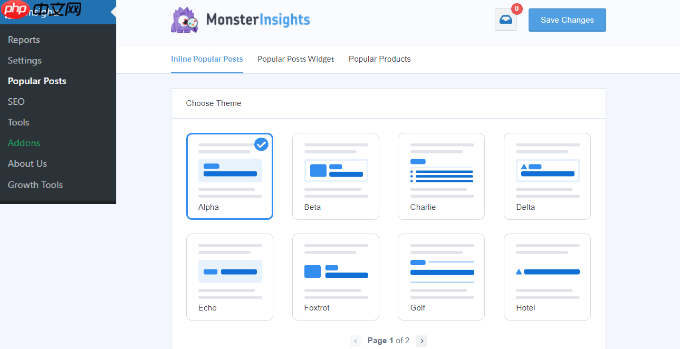
该插件附带预先构建的主题,您可以预览热门帖子将如何显示在网站上。
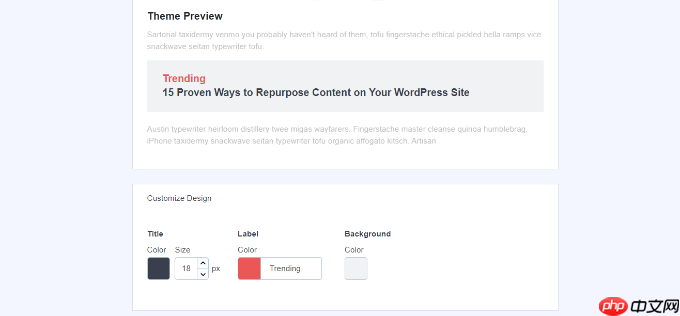
选择主题后,只需向下滚动即可查看更多自定义选项。
例如,您可以更改标题颜色和大小、编辑标签和背景的颜色等等。
在 WordPress 中按日、周、月和所有时间显示热门帖子
接下来,您需要选择插件如何确定您的热门帖子。让我们看看如何按天、周、月和所有时间显示帖子。
按天、周和所有时间显示热门帖子
在 MonsterInsights 中,您可以手动选择热门帖子小部件中显示的帖子。
当显示特定日期或周的热门内容时,这非常有用。另外,您还可以在网站上的任何位置展示您有史以来最好的文章。
只需选择“排序依据”部分下的“精选”选项,然后选择您想要展示的文章即可。
这些可能是您的常青内容、每周公告或新闻、某一天的热门话题等等。
只需开始输入要包含的帖子的名称,然后在字段中弹出名称时选择它们。要连续显示您一直以来的热门帖子,您只需选择它们,只要选择“精选”,它们就会显示为热门帖子。
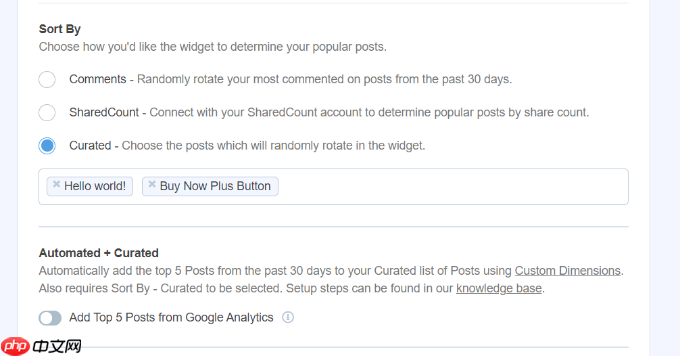
但是,如果您想按天或按周显示热门帖子,那么您将必须手动更改其中一些精选帖子,以便它们对您的受众保持新鲜感。
例如,如果您每周展示不同的WooCommerce产品,则需要选择每周在“策划”下列出哪些帖子。
按月份和所有时间显示热门帖子
在 MonsterInsights 中,您有多个选项可以按月份和所有时间自动显示热门帖子。
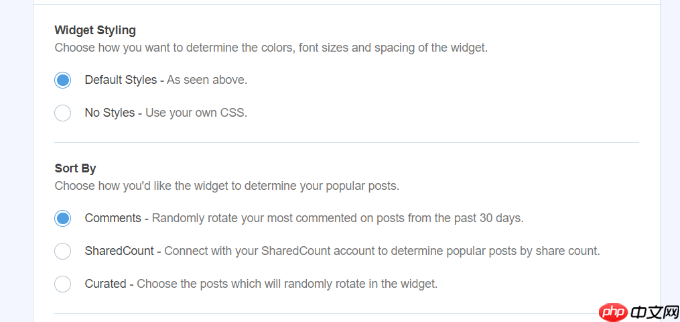
首先,您可以通过选择“评论”选项来显示过去 30 天内评论最多的页面。该插件将随机轮换评论最高的博客文章,并将其显示在热门帖子小部件中。
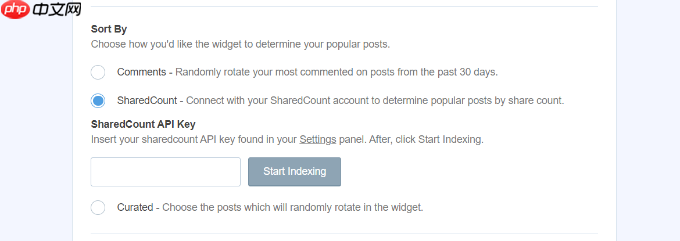
同样,MonsterInsights 还允许您使用“SharedCount”选项自动显示基于社交分享的热门帖子。
它与SharedCount集成,可帮助您显示历史上分享次数最多的文章。通过这种方式,人们可以轻松找到推动社交参与的内容。
MonsterInsights 还提供了一个选项来显示过去 30 天内 Google Analytics 中排名前 5 的帖子。这样,您就可以在网站上的任何位置展示上个月或历史上表现最好的内容。
首先,您需要选择“排序依据”部分下的“策划”选项。
之后,您可以在“自动+策划”部分中启用“添加来自 Google Analytics 的前 5 条帖子”选项。
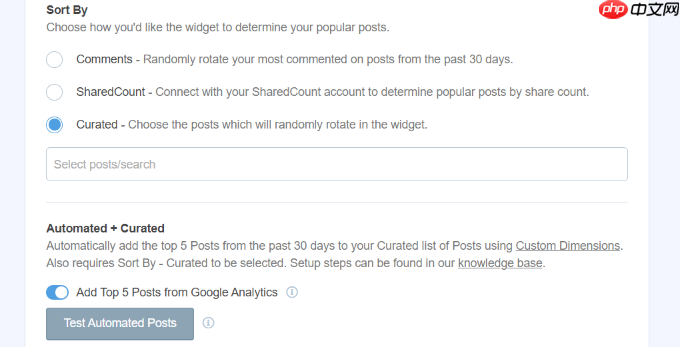
为了确保您的数据是从 Google Analytics 获取的,请点击“自动化+策划”下的“测试自动化帖子”按钮。
现在将出现一条弹出消息,显示热门帖子已正确获取。您可以单击“关闭”按钮。
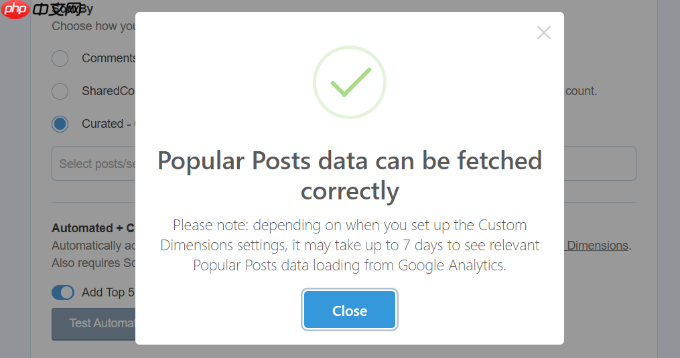
注意:您需要在 MonsterInsights 和 Google Analytics 中设置“帖子类型”自定义维度才能使用自动化 + 策划功能。
自定义维度是您可以在 Google Analytics(分析)中跟踪的附加指标。有关自定义维度以及如何配置它们的更多详细信息,您可以参阅我们的指南,了解如何在 WordPress 中启用作者跟踪以及发布博客的最佳时间。
将热门帖子插入您的 WordPress 网站
接下来,您需要选择如何将精选文章插入您的网站。
MonsterInsights 提供 2 个选项:自动放置和手动放置。
如果您选择“自动”选项,那么您可以决定希望热门帖子小部件显示多少字数。还有一个选项可以在显示特色帖子中包含和排除页面。
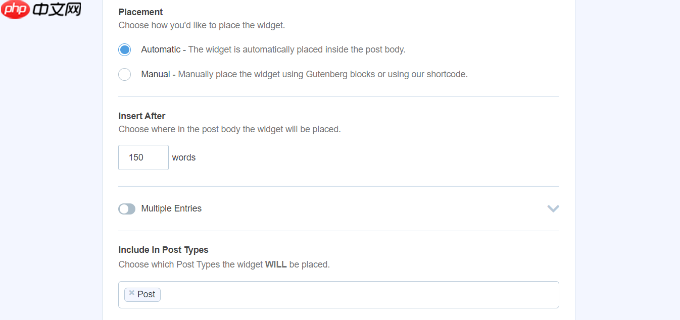
完成后,只需返回顶部并单击“保存更改”按钮即可。
这样,您的设置将被保存,MonsterInsights 将自动显示您网站上的热门帖子。

另一方面,您还可以通过添加 MonsterInsights 块或使用短代码在任何博客文章中显示热门帖子。
首先,添加新帖子或编辑现有帖子。进入内容编辑器后,只需单击“+”按钮并添加“热门帖子”块。
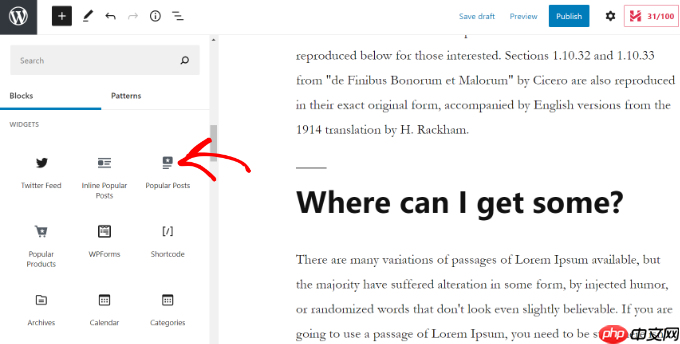
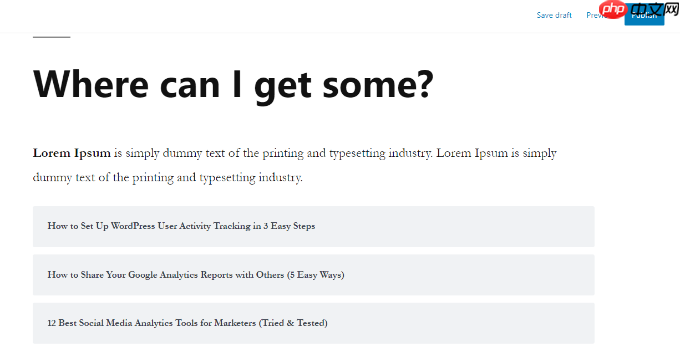
之后,您可以在内容编辑器中查看精选文章的预览。
一旦您对小部件的外观感到满意,您就可以继续发布您的文章。
我们希望本文能帮助您在 WordPress 中按天、周、月和所有时间显示热门帖子。您可能还想查看我们的WordPress SEO指南以及我们专家精选的最佳 WooCommerce 插件。

评论(0)