

本教程操作环境:windows7系统、phpcms v9版,DELL G3电脑
phpcms是什么
Phpcms 是国内领先的网站内容管理系统,同时也是一个开源的PHP开发框架。
Phpcms采用模块化开发,支持多种分类方式,使用它可方便实现个性化网站的设计、开发与维护。它支持众多的程序组合,可轻松实现网站平台迁移,并可广泛满足各种规模的网站需求,可靠性高,是一款具备文章、下载、图片、分类信息、影视、商城、采集、财务等众多功能的强大、易用、可扩展的优秀网站管理软件。
PHPCMS V9(简称V9)采用PHP5+MYSQL做为技术基础进行开发。V9采用OOP(面向对象)方式进行基础运行框架搭建。模块化开发方式做为功能开发形式。框架易于功能扩展,代码维护,优秀的二次开发能力,可满足所有网站的应用需求。
立即学习“PHP免费学习笔记(深入)”;
phpcms的运行环境:
PHPCMS V9基于PHP+MYSQL环境运行
操作系统linux 或者 windowsWeb ServerApache、IIS 、Nginx或其他 Web ServerPHP版本PHP 5以上版本MYSQL版本MySql 4.1以上版本
相关扩展功能
项目状态MYSQL扩展必须开启JSON扩展必须开启ICONV必须开启GD库必须开启FREETYPE必须开启URL Rewrite可选GZip可选Mysql 全文索引可选
phpCMS V9环境搭建(windows)
注:需要搭建 PHP 环境,在 windows 下推荐使用 phpstudy 集成配置系统,下面给出下载链接,无脑下一步安装即可,这里不做详细描述。
下载 phpCMS
下载完成后,你会得到如下这样一个压缩包:
 解压出来,放到你想要放置的文件夹。
准备工作
解压缩后会出现两个文件夹:
instal_package
readme
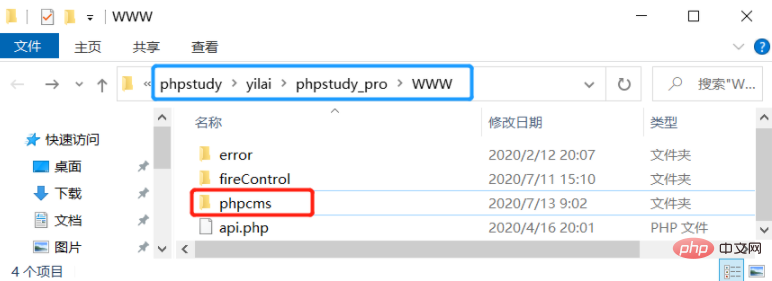
把 install_package 文件夹直接拷贝到 你的 PHP 环境下 WWW 目录(你本地 PHP 环境),如果你不是用 phpstudy搭建,则需要拷贝到其他目录。
然后修改 install_package 文件夹名称为 phpcms 。当然,可以根据自己的业务情况任意修改一个名称,为了方便访问。
开始安装
首先打开 phpstudy ,开启 PHP 环境(能确保正常访问网页)。
然后打开浏览器,输入网址:http://localhost/phpcms/install/install.php 打开安装过程页面,如下图所示:
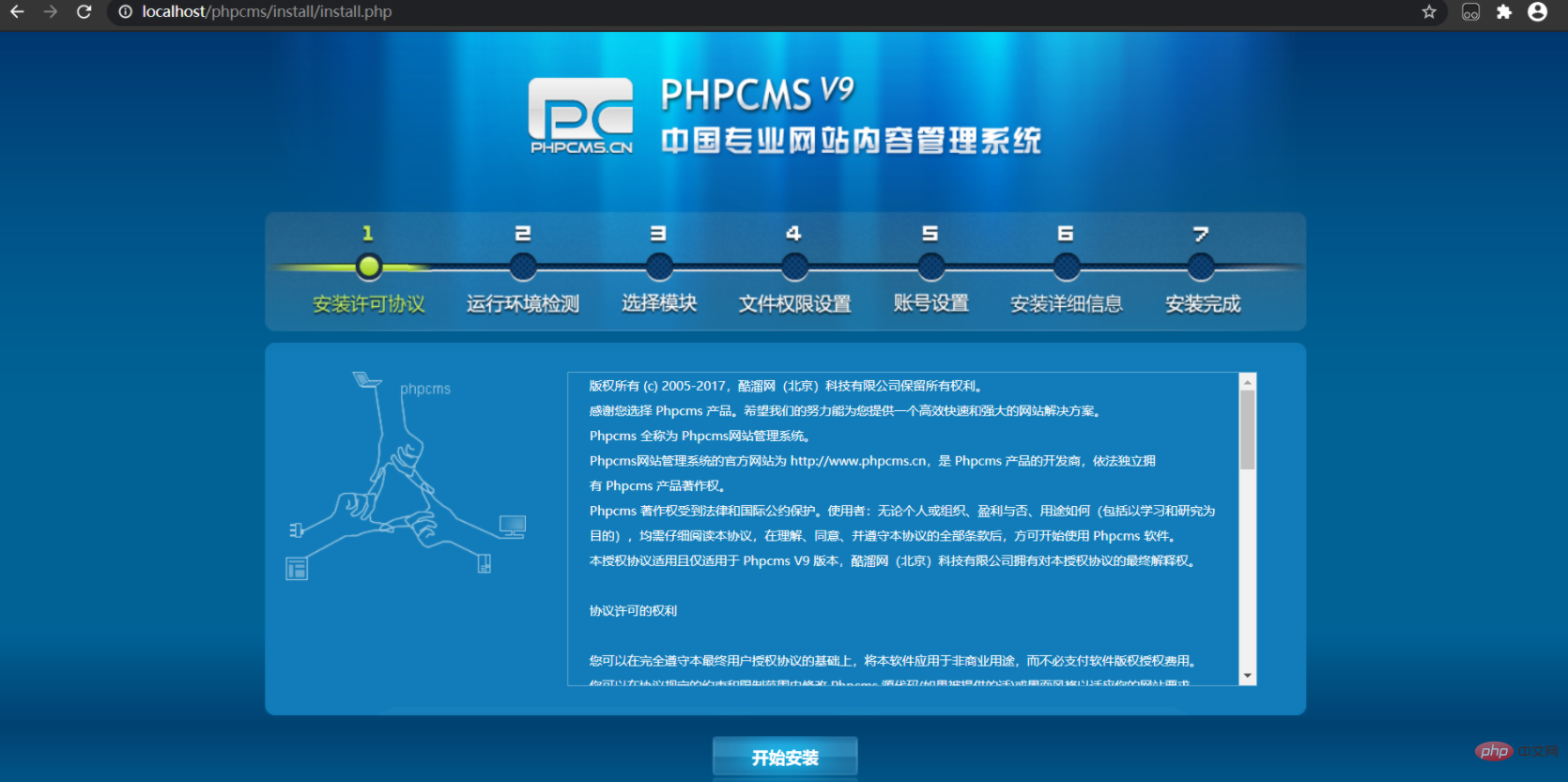
然后我们继续进行,点击 开始安装 ,安装许可协议,然后跳转到 运行环境检测 ,如下图所示:
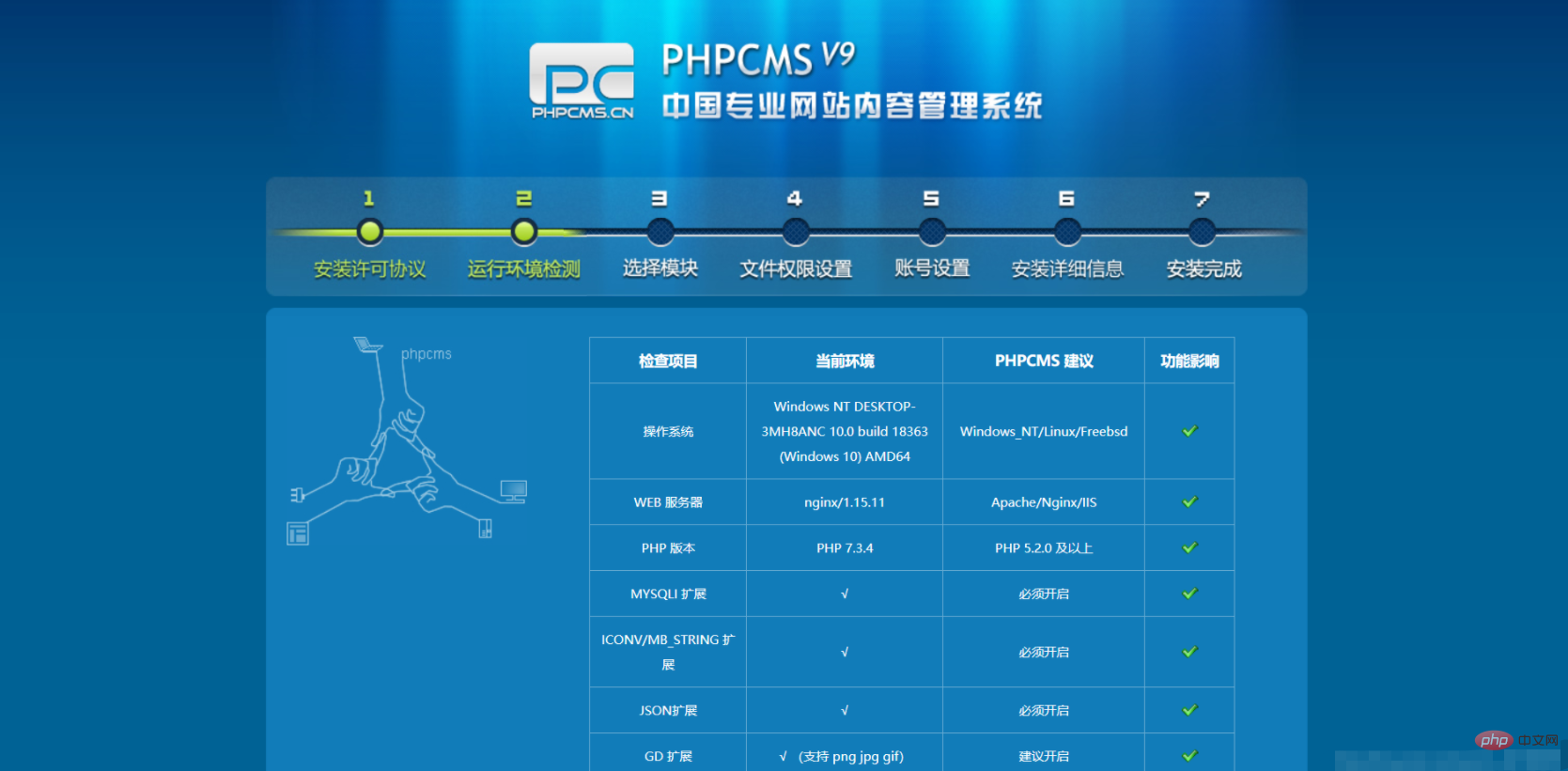
请仔细检查 功能影响 是否都为 √ 号。
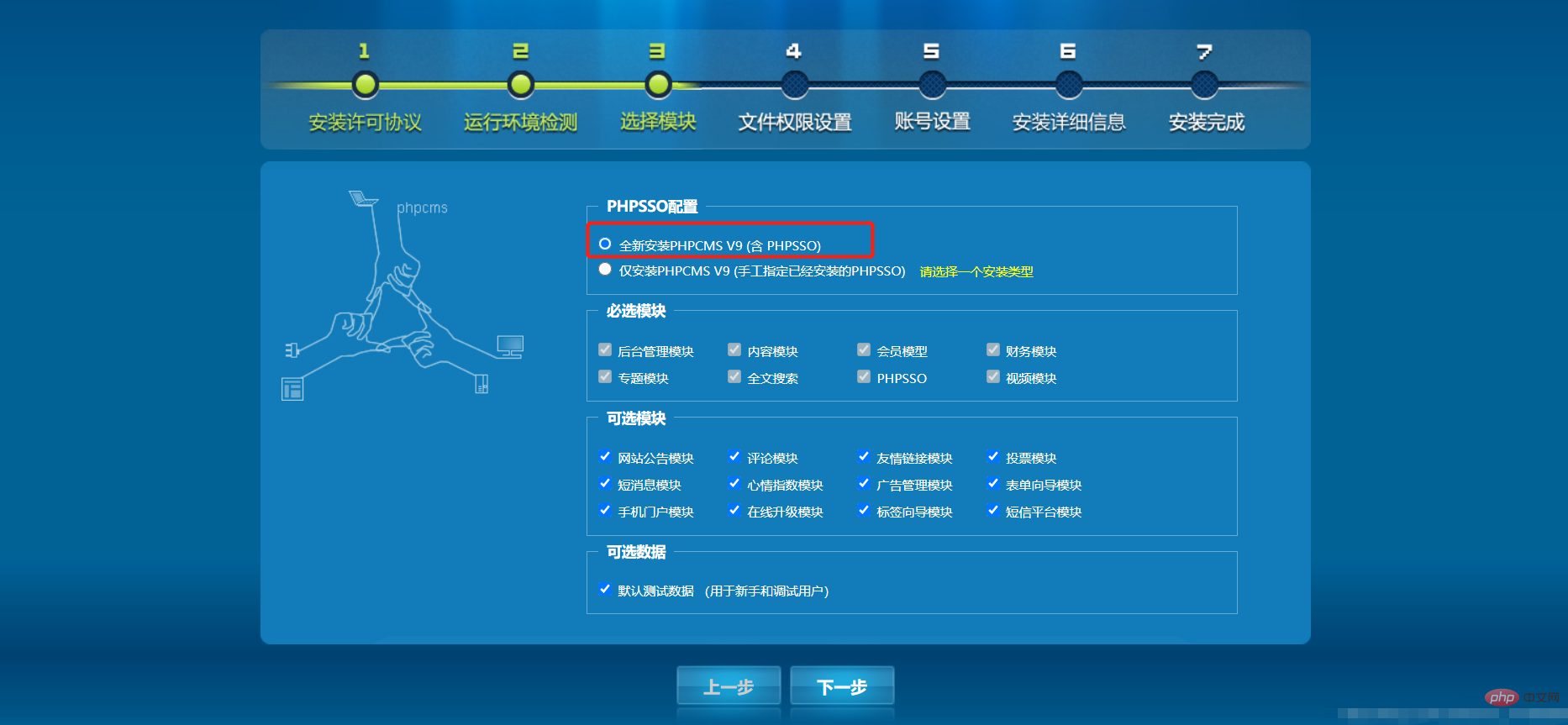
接着点击下一步,进入 选择模块 选择全新安装 PHPCMS V9(含PHPSSO) 项。可选模块可以暂时不选择,以后可在后台管理再添加,若现在选择会影响安装的速度,如下图所示:
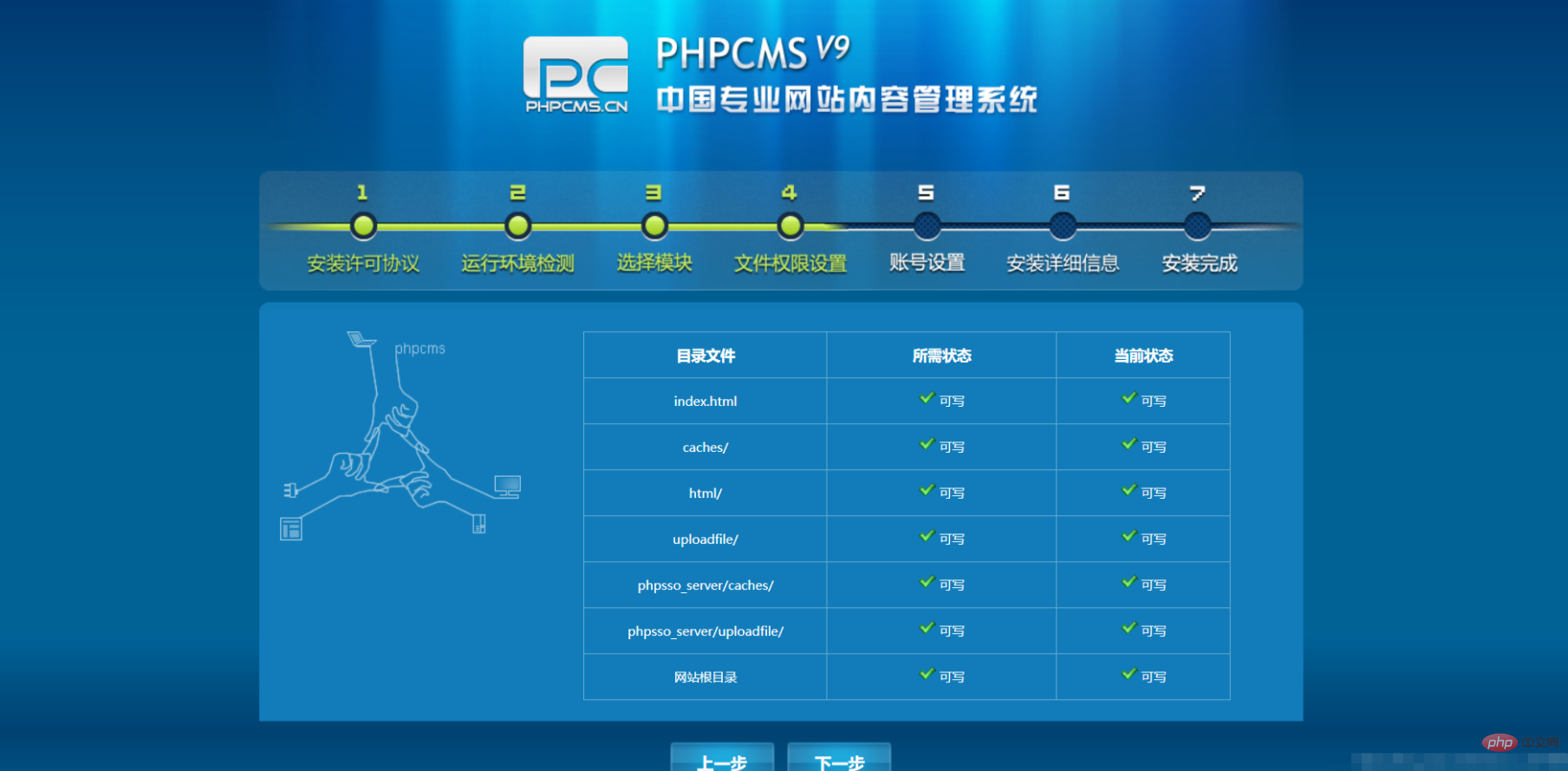
接着点击下一步,进入 文件权限设置 ,所有的相关文件,权限必须为可写的,因为需要修改,如下图所示:
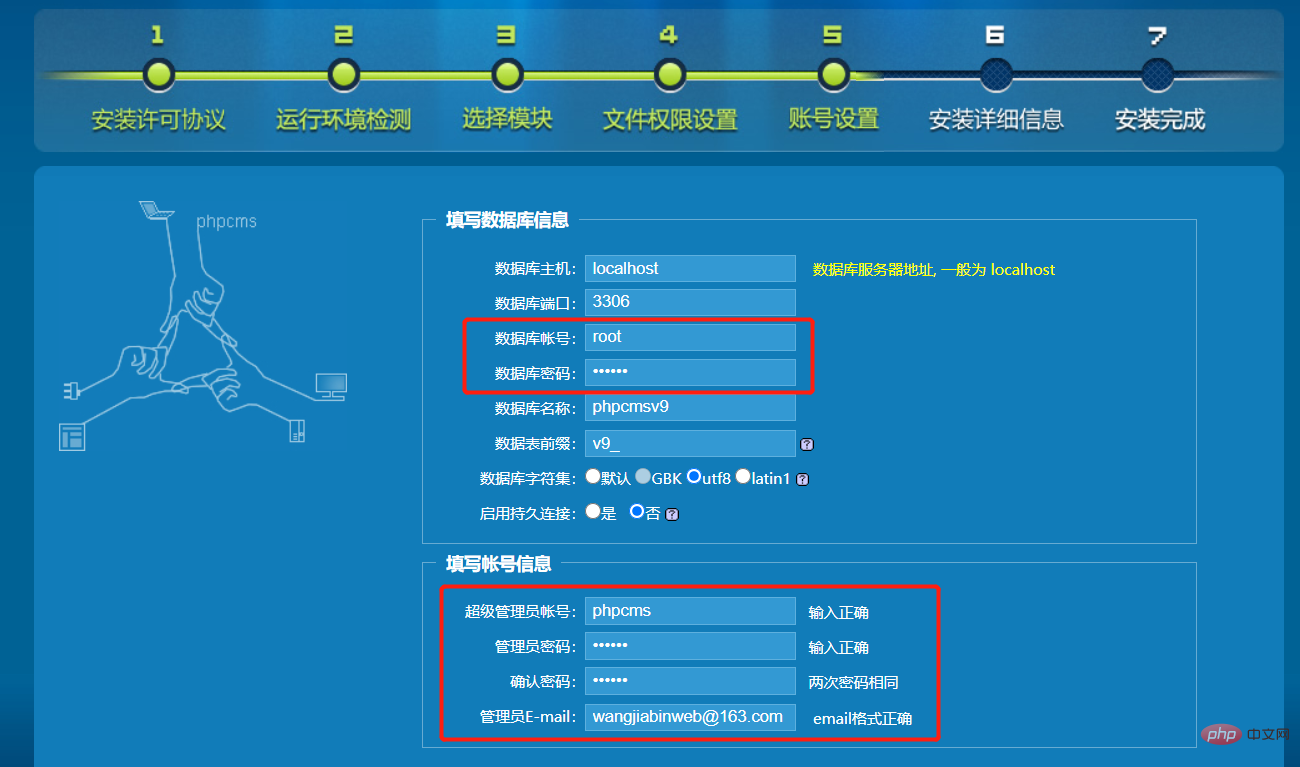
接着点击下一步,进入 账号设置,下图红框中是需要你填写的,如下图所示:
然后点击下一步,进入 安装 等待,耐心等待即可。
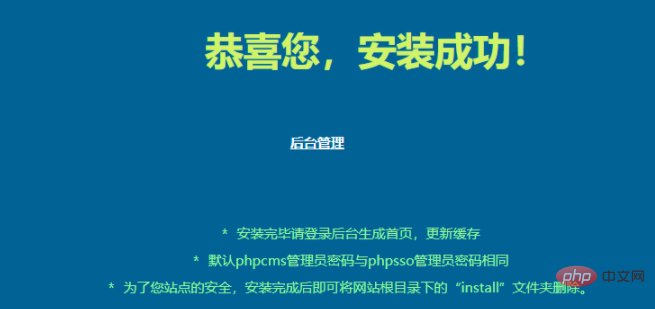
如果安装顺利,则会出现如下图所示反馈页面:
验证安装
接下来检测一下,你的 phpCMS 是否正常工作。
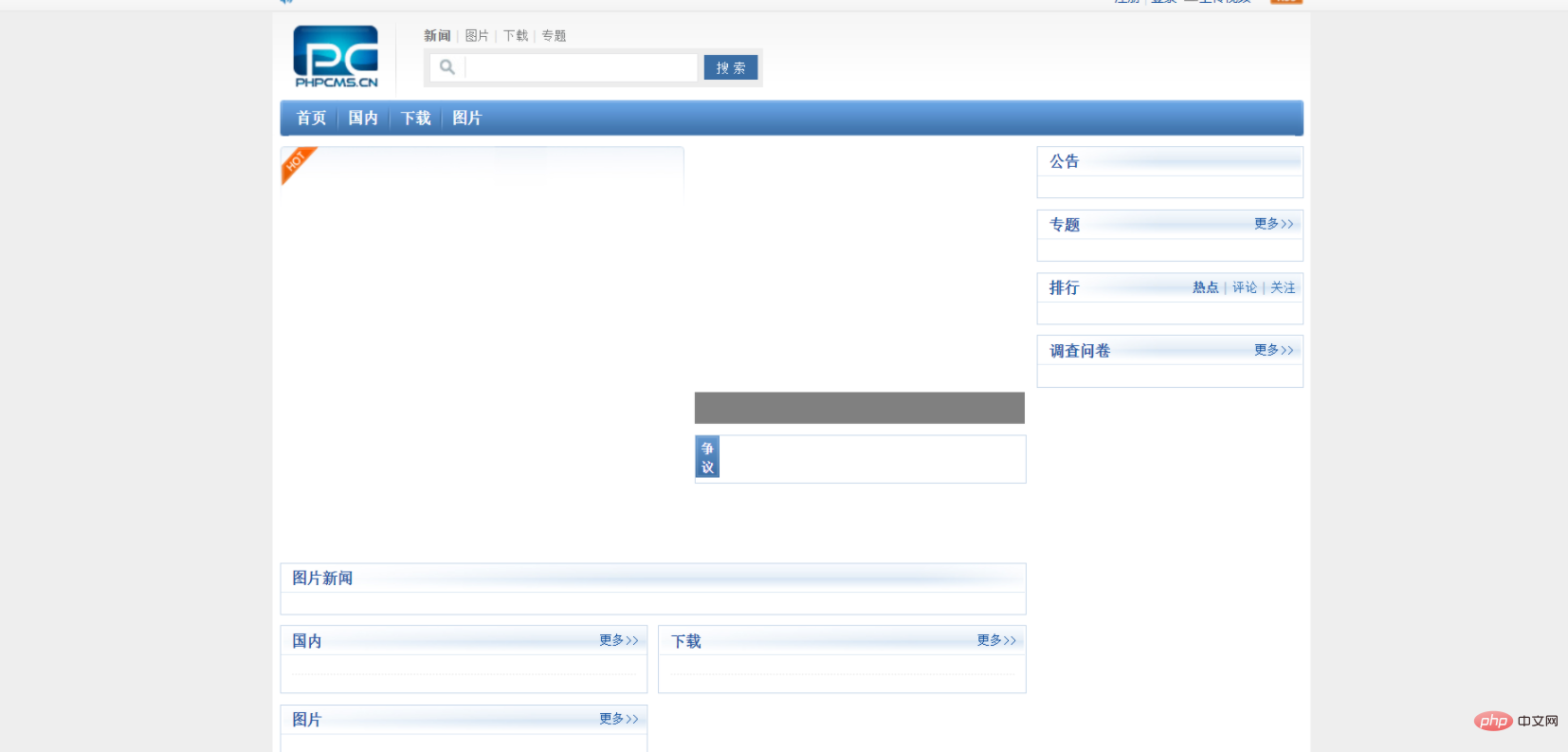
首先,在浏览器的网址栏中输入:http://localhost/phpcms/index.php(根据你的安装路径) ,查看一下安装成功后的默认网站首页如下,出现即为成功:
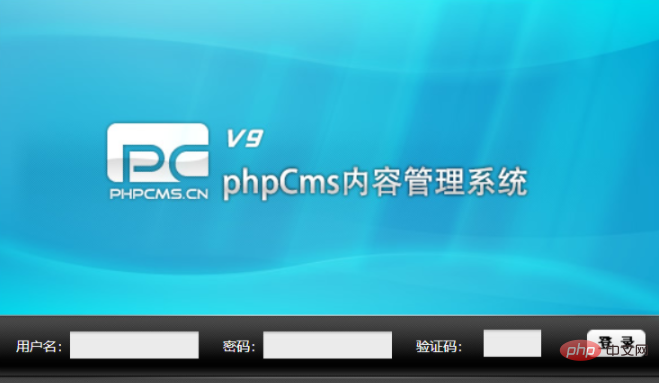
接下来,再尝试登录一下后台管理系统,浏览器地址栏输入:http://localhost/phpcms/admin.php(根据你的安装路径),出现如下图页面即为成功:
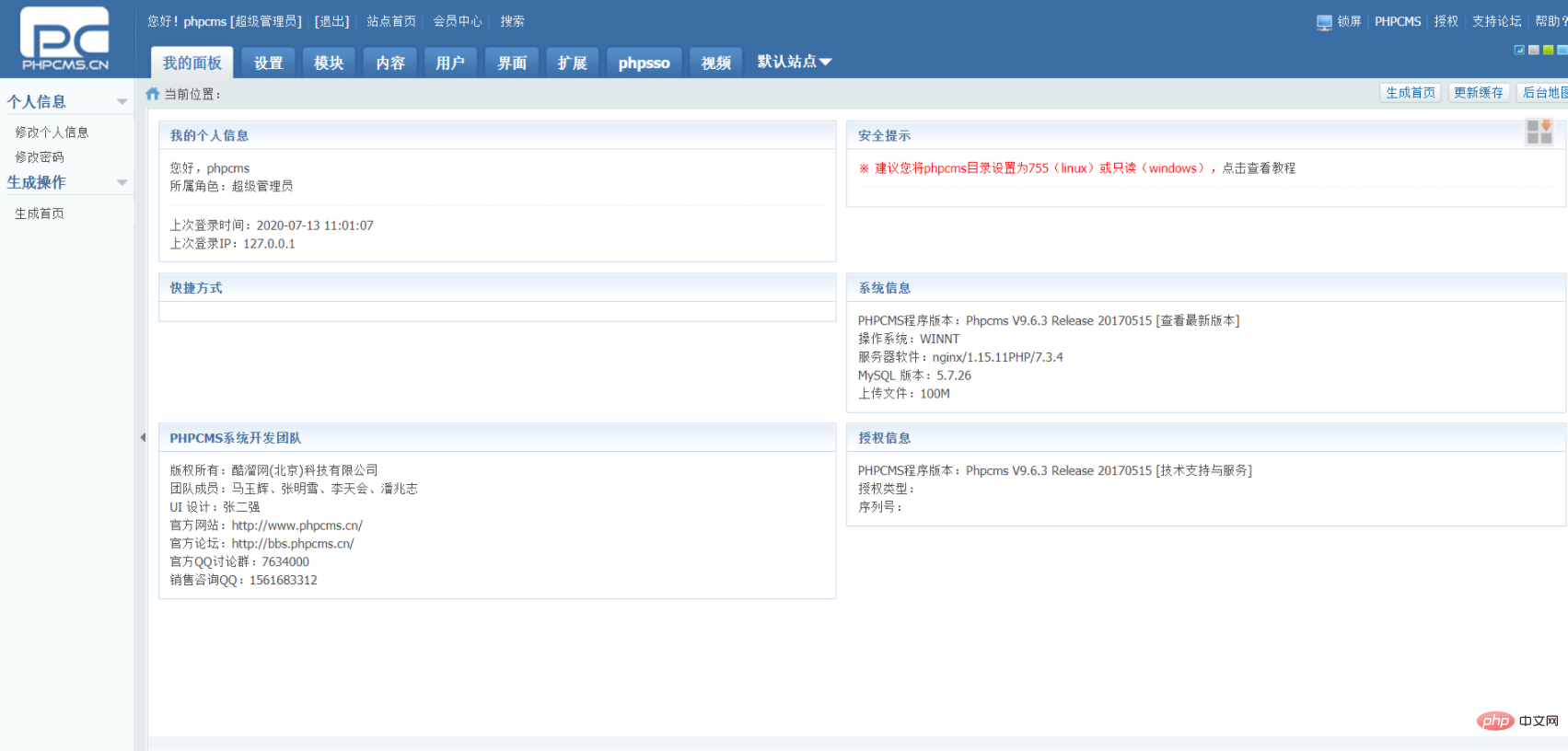
输入刚才配置的账号密码(超级管理员),登录即可管理页面,如下图所示:
到这里,你就完成了 phpCMS 的安装,恭喜!
PHP中文网,大量的免费PHPCMS教程,欢迎在线学习!

评论(0)